
2133 palabras (8-10 minutos)
¡Hola!
Como bien sabe cualquiera que esté leyendo estas líneas, he autopublicado mi libro, Imperio Felino, en Amazon y he sobrevivido al proceso.
Ya hace varios meses estaba disponible en versión digital (Kidle, eBook) pero decidí dar unos pasos mas allá y este fin de semana llegó a mí la copia de prueba de impresión. Tiene ciertos detallitos que debo corregir, pero en general estoy bastante satisfecho y no hay palabras para expresar lo mágico que se siente sujetar en tus manos un montón de páginas con tus propias palabras impresas en ella.
Entonces, como me he propuesto escribirles en este blog de forma semanal, se me ocurrió que sería ideal contarles sobre mi experiencia en un hibrido entre anécdota y tutorial.
Así que allá vamos:
Como autopublicar tu primer eBook
Luego de un año escribiendo y casi dos corrigiendo, el Fenando de inicio del 2024 tenía lista su primera novela, Imperio Felino. ¿Qué quería hacer Fernando? Pues claro, publicarla y hacérsela llegar al mundo. ¿Cómo? Por supuesto que intentó el modelo tradicional de enviárselo a una editorial, pero no tenía la paciencia suficiente para esperar y ver si aceptaban su manuscrito o no. El quería comenzar su ya varias veces postergado sueño de ser escritor lo más pronto posible. Así que decidió: “Publicaré el libro por mi cuenta y luego, cuando tenga lectores y una propuesta con más peso, volveré a intentarlo con una editorial”.
Spoiler Alert: No ha sucedido ninguna de las dos, aún, pero trabaja para eso.
Con esto en mente, comenzó a investigar y averiguó lo siguiente:
Primero, tenía que crearse una cuenta en kdp.amazon.com y luego tan solo buscar el botón gigante con la etiqueta “+ Create” que marcaría el inicio de su justa.
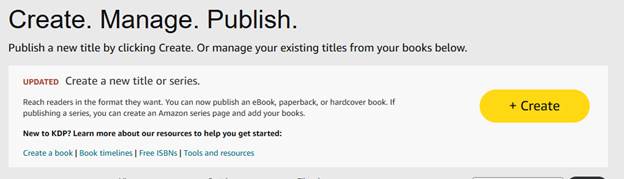
Ok. Ya estamos frente a la primera página del formulario que nos da Amazon. Aprovecha tu emoción pues aquí viene lo fácil, llenar las casillas de información básica de tu novela. Título, nombre del autor, descripción, categorías y palabras claves. Aunque, les seré sincero: “Fácil” quizás en general. A mi aún me falta mejorar esos dos últimos aspectos.
Aproposito, si quieres usar un seudónimo (Pen Name en inglés), puedes hacerlo al momento de llenar este formulario. Solo asegúrate de crear tu cuenta en KDP con tu nombre real pues con el se gestionará todo lo que es derechos de autor y la información de pago.
No lo sé, para mí fue dificil pararme allí y tener que elegir las categorías que encasillarían mi libro de forma definitiva con este menú tan…
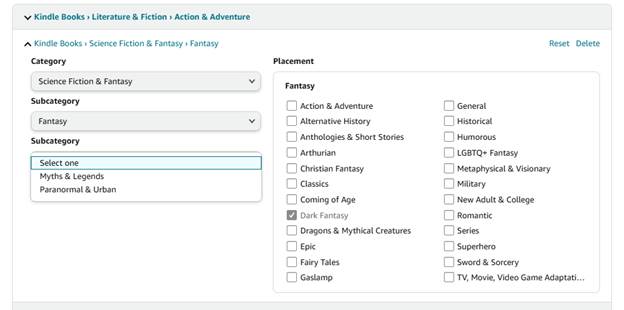
Bueno, en el momento de escribir este post pensaba burlarme de que Amazon solo dividiera Fantasía en las subcategorías de Mitos y Leyendas o Paranormal, pero ahora que veo bien me doy cuenta de que estaba eligiendo una sub-subcategoria, por así decirlo, y ya solo con Fantasy me da a elegir una lista más rica en “Placement”. Sí, al fin puedo marcar Dark Fantasy.
Con las palabras claves (keywords) también soy terrible. Es la razón por la que me cuesta tanto usar hashtags. Tenía que sentarme a mejorarlo y aprovecharé este momento para hacerlo. Es que miren lo que tengo:

Acabo de leer los consejos que te da el mismo Amazon en este articulo y volví a intentarlo. Busqué ciertas combinaciones de palabras que hablaran de la ambientación de la trama, características de la historia o de los personajes en el buscador de Amazon a ver que devolvían. También me apoyé preguntándole a ChatGPT a ver su opinión con la sinopsis del libro y terminé con la siguiente lista.
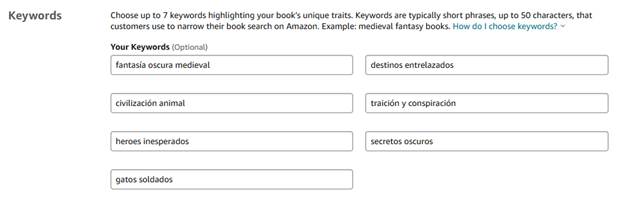
No todas me convencen pues depende del contexto también pueden relacionarse a libros de romance, pero debo aceptar que está mucho mejor que “espadas” o “soldados”.
Entre las recomendaciones tener en cuenta usar minúsculas, no usar metadata del libro (como el título, nombre del autor o sinopsis), tampoco metadata de otros libros y solo encerrar las palabras en comillas (“) si quieres que tu libro aparezca como resultado recomendado solo a lectores que hayan copiado exactamente dichas palabras en el buscador.
Vamos a la siguiente página, el contenido.
Aquí, así fuera de lo esperado y normal solo encontrarás el tema del ISBN. Tienes dos opciones. Primero, puedes optar por ser grandes ligas, entrar en isbn.org y registrar tu propio ISBN (más el copyright ya que estamos). El problema es que, si eres un amateur como yo, te va a salir muy caro al comparar con la posibilidad de retorno de la inversión.
El ISBN es un código de inventario único con el que cada versión de tu libro está registrado a nivel mundial. Esto significa que tu libro se podría localizar en cualquier parte del mundo con ese mismo código, y puede ser registrado en las bases de datos de las librerías. Pero también significa que todas las versiones de tu libro (eBook, pasta blanda, tapa dura) y sus distintas ediciones deben tener su propio ISBN. Cada ISBN tiene un valor de USD$125 aprox.
Pero no hay que temer. Amazon te asigna gratis un ASIN si lo necesitas. ¿Qué es el ASIN? También es un número identificador, pero solo de Amazon. Útil para lo que se requiere en este momento, ya más adelante podemos pensar en comprar cuantos ISBN necesitemos.
Nota: Tengo pendiente averiguar cómo funciona esto en Kobo y otras tiendas digitales.
Sobre la portada, no hay muchos requisitos especiales para la versión ebook, lo divertido viene en la versión física. Solo asegúrate de cumplir lo que especifican aquí.
Ahora sí, cargar el manuscrito. Lo que recomienda el mismo Amazon es cargar en formato KPF. ¿Cómo logramos esto? Con Kindle Create.

Esta aplicación de Amazon te permitirá importar tu archivo .docx y trabajarlo con la estructura de capitulos necesaria para que ese libro se vea pulcro y ordenado en cualquier lector digital.
No digo lector Kindle porque también te permite exportarlo a epub. Algo espectacular pues mis lectores alfa son haters y no usan aplicaciones de Amazon. Incluso uno prefirió leer pdf en el telefono. Para gustos los colores…
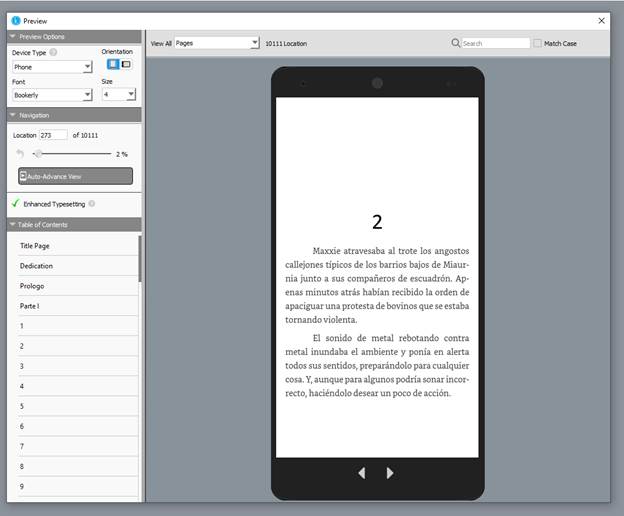
Cuando cargues tu archivo, el eBook se verá así:

Hermoso.
Aquí puedes revisar si tienes los capitulos bien organizados, que el formato de los títulos y los párrafos se vea bien, etc. Porque ademas cuenta con una ventana de preview en la cual puedes revisar el aspecto en cada dispositivo.
Recomendaciones importantes acá para el momento cero de escribir tu novela, al menos si te gusta escribir en Office Word. Word te permite configurar los formatos de los tipos de textos de manera independiente en su herramienta.

Cuando comiences a escribir, procura que esto sea lo primero que configures para después olvidarte por completo de los tipos de fuentes, interlineado, márgenes, sangrías, etc. Y también aprovecha a configurar formatos para tus títulos y subtítulos. Si lo haces bien, podrás tener en el mismo Word un documento organizado que puedas explorar por su índice al hacer CTRL+F.

Esto te permitirá navegar el documento con facilidad mientras escribes o, aún más importante, mientras corriges. Y ademas te ayudará con esa exportación pulcra al Kindle Create.
Para el eBook no hay mucho mas que decir sobre el formato. Luego cuando hable de la versión física es que se pone interesante todo esto de la maquetación.
Digamos que ya tenemos todo listo, el libro se ve justo como quieres que se vea. Llegó la hora de exportar.

Ahora, el KPF resultante solo lo cargas a la página de Amazon y ¡Listo!
Nota: No recuerdo si tienes que esperar mucho para la revisión, pero creo que en este paso son apenas minutos.
Siguiente y última sección. Asignar el precio.
En esta página hay varias opciones interesantes, comenzando por la de registrar tu libro en el programa KDP Select. Aquí te dan una lista de beneficios y blablabla. En resumen: Sí estas en KDP Select podrás realizar promociones internas y, aún más importante, tu novela será parte del catálogo de Kindle Unlimited. El único contra con el que viene esto es que estarás aceptando que no publicarás tu novela en ningún otro lugar por los siguientes 90 días, lo que dura el registro (el cual luego puedes decidir si renovarlo o no).
Claro, estar en Kindle Unlimited es relativamente bueno. Si no tienes público, te sirve para que Amazon busque por tí algunos lectores usuarios de su suscripción y este te pagará por página leída. No estoy seguro como es el cálculo, pero como referencia les puedo decir que en mi caso el programa me paga unos $0.25 centavos por cada 65 páginas.
Aproposito, con el pago. Para que Amazon te deposite, lo mejor que pude encontrar en mi caso (por residir en Centroamérica) fue Payoneer. En cierto sentido es bien, en otro mal. Especialmente en el sentido de que te cobran USD$1 entero fijo cuando te depositan, así que por los primeros depósitos + el mantenimiento sumamente costoso (USD$29.95 anual si has recibido menos de USD$2000), mi cuenta Payoneer está en negativo solo por existir.
La siguiente pregunta te pide seleccionar el territorio donde tienes derechos para publicar tu novela. En regla general, sí tu novela es inédita y es de tu propiedad, debes de tener derechos para publicarla en todo el mundo. Ahora, si tienes algún acuerdo con alguna editorial en otro país, o algo similar, tendrás que seleccionar una a una las tiendas de Amazon donde publicar tu libro.
Finalmente llega el momento de elegir el precio que le pondrás a tu novela.
Dependiendo de la tienda que hayas elegido como tu tienda principal, tendrás que indicar el monto en la moneda que le corresponda. Yo elegí mi tienda principal como Amazon.com por ende lo indico en dolares y este hará la conversión automática en todos los demás territorios.
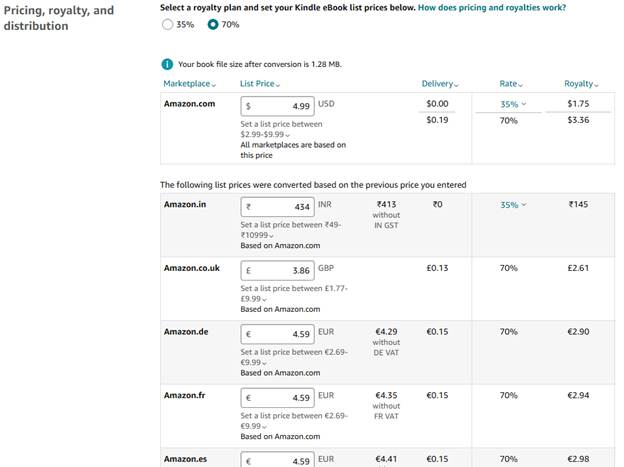
Aquí ves una opción muy interesante, el plan de regalías (Royalty Plan). Es decir, lo que esperas ganar por cada venta.
Te parecerá curioso, ¿por qué Amazon me da a elegir entre 35% y 70%? ¡Obviamente vamos a querer aspirar al máximo de ganancias!
Bueno, que ocurre. Primero hay territorios que no tienen disponibles el plan de 70%. Por ejemplo, si mi libro lo compran desde México o España, tengo mi 70%, si lo compran desde Venezuela o Ecuador, tengo 35% sin importar que. Segundo, tu libro no aplica a 70% si es de dominio público. Y tercero, la opción de 70% te obliga a seguir un rango de precios que puedes ver aquí.
En resumen, si eliges la opción de 35% puedes elegir un precio de venta entre $0.99 y $200. Si vas por la de 70%, tendrás un minimo de $2.99 y un máximo de $9.99.
De todas maneras, a menos que tu libro tenga un contenido muy específico (ejemplo, sea un libro académico), sería muy raro que lo quieras vender por más de $9.99 a menos que hayas firmado con una editorial y tu nombre ya es importante en el mundillo, que siendo el caso de seguro no estarías leyendo este tutorial.
Yo, por mi parte, elegí unos modestos $4.99. A veces siento que si lo vendiera más barato podría obtener más lectores, pero también corro el riesgo de que al verse tan barato pueda interpretarse como algo de calidad igualmente pobre.
Por último, está el costo del envio. Sí, Amazon te cobra por enviarle ese archivo digital a tu lector, y lo hace con respecto al tamaño del archivo. Imperio Felino, un libro de 901 páginas, pesa 1.28MB, por lo que Amazon me cobra $0.19 por la distribución. ¡Ah! El precio de distribución va por la casa si eliges el plan de regalías de 35%.
Y ya eso sería todo. Luego de esto solo queda publicar y esperar uno o dos días a que Amazon lo suba a su plataforma. ¡Felicidades! Has publicado tu primera novela.
Como tip adicional. Asegúrate de que tienes tu versión más pulida del manuscrito antes de darle a ese ansiado botón de Publicar. Debes tener en cuenta que, si en el futuro vas a realizar una corrección, la actualización del contenido solo estará disponible para los que adquieran la novela después del cambio. Para los que ya estaban leyéndola será como que no ha pasado nada a menos de que le pidas a Amazon de forma explícita que se los actualice. Esa forma explícita es enviar un correo explicando tus cambios, y luego de que el personal del soporte los acepte, ellos enviaran un correo a cada uno de tus lectores para preguntarles si están de acuerdo con actualizar su versión de la novela, con el contra de que perderán todas las anotaciones y highlights que hayan hecho.
Sí, horrible.
Y creo que ya me he pasado con la cantidad de palabras para este post, aunque espero haya sido de utilidad. La próxima semana les hablaré sobre mi experiencia publicando la versión física.
¡Feliz resto de la semana!

 Fernando A. González
Deja un comentario