2.289 Palabras (9-11 minutos de lectura)
¡Hola!
Hace semana y media les expliqué como fue autopublicar mi novela, Imperio Felino, en formato digital Kindle. Ahora voy a hablarles de cómo es hacerlo con la versión física.
Antes de pasar a la parte tutorial, les quiero mostrar la prueba de impresión que me envió Amazon:
Es dificil explicar la emoción al tener en tus manos el montón de palabras que estuviste trabajando durante tantos años en su forma final de un libro REAL. Abrirlo y disfrutar el olor de las páginas nuevas que ya has disfrutado con tantos libros antes, pero este es TÚ LIBRO. Allí, en la portada puedes ver tu nombre. En la primera línea de la primera página vez impresas en tinta REAL las palabras que tú mismo, hace tanto, escribiste en una hoja en blanco digital.
Todo eso es hermoso. Pero siendo sincero, mi primera reacción al ver la copia de Imperio Felino fue “¡Holy $h!t! ¡Es enorme!”.

La prueba de impresión es una copia especial que te permite solicitar Amazon al momento de terminar de configurar la versión física en su plataforma. No es gratis, pero solo tienes que pagar el coste de impresión más el envio.
Como única diferencia a la versión final, esta copia tiene un cintillo de “No for Resale”. De resto, puedes apreciar cómo quedará el libro que recibirán tus lectores al momento de ordenar su propia copia y decidir si está tal cual lo deseas o no.
Por mi parte me encontré con varias correcciones:
Primero, el libro es enorme, o al menos mucho más grande de como imaginaba que sería. Aquí ocurrió que al momento de buscar información sobre como publicarlo me encontré que el tamaño “estándar” para un libro paperback (tabla blanda) es de 6×9 pulgadas. Yo, como buen detractor del sistema imperial, no tuve ni idea de cuanto sería eso, pero dije: “Es el estándar, así que let’s go”
La vedad es que es muy raro por mi parte haber decidido seguir adelante sin estar bien claro de todos los detalles. De seguro estaba cansado ya de tanto investigar o que se yo. El hecho es que quedó así, así fue como le pedí a la diseñadora que trabajara la portada y ahora soy el orgulloso dueño de un librote.
Esos 6×9 en centímetros serían 15,24×22,86cm. En contexto, es 3cm más alto que esa copia que todos tenemos de Harry Potter y 6 más que cualquier libro en edición de bolsillo. Para aquellos que, como yo, no manejan muy bien las dimensiones mentales, aquí una foto comparándolo con un funko pop, un libro de bolsillo y mi botella de whisky coleccionista de Game of Thrones:
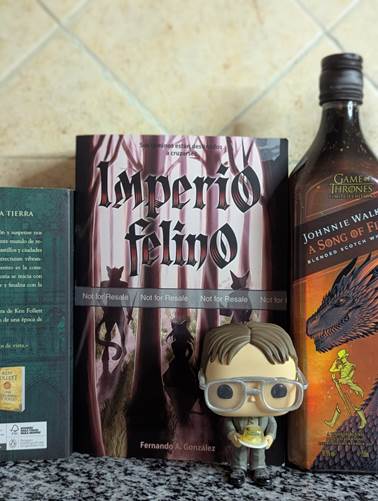
Primer detalle de mi copia de prueba y primer detalle que no puedo solucionar con facilidad, ya que la portada está diseñada para apreciarse en ese tamaño. Pero bueno, este problema es más que todo subjetivo pues yo pienso que dichas dimensiones son más de una edición especial del libro o algo así, pero puedo vivir con eso.
Lo segundo que observé fue el tamaño de la fuente, los márgenes y la sangría. Eso lo pude solucionar, ya les hablaré en detalle del cómo más adelante. Ademas, al arreglarlo, rebajé el tamaño del libro en más de cien páginas, así que también combatí un poco el primer punto.
Y de último, el tema de los colores.
Los colores tienen un gran pero gran problema. Parafraseando un poco las palabras de la diseñadora que trabajo la portada: Los colores que se ven en una pantalla no son los mismos en otra pantalla. La forma en la que el monitor interpreta las escalas de saturación, brillo, etc, son distintos. Lo mismo ocurre con las impresoras y los distintos tipos de papel. Para estar seguro de que algo se verá como quieres que se vea, tienes que saber exactamente con que tinta y papel se trabajará.

Como pueden ver, la contraportada de la copia de prueba es un hoyo negro en comparación con la contraportada original en digital. Este punto también fue fácil solucionarlo (al menos para mí), solo tuve que enviarle el libro a la diseñadora para que pudiera estudiar el papel y hacer pruebas de impresión cambiando las tonalidades del diseño. Ademas, también le agregó un contorno a las manos de la figura misteriosa para que fuera seguro que se notaría en la versión final.
Pero bueno, se lo que piensan. Mucho blablabla y poco enseñar, así que vamos allá:
Como maquetar el libro
De nuevo voy con aquellos a los que le gusta trabajar en Office Word, pues es donde yo trabajo y donde se cómo cambiar los formatos.
Aquí te ofrezco dos vías, la rápida y la mía.
La opción rápida es ir a este artículo de Amazon para descargar sus plantillas (templates)

Esto te descargará un .zip con plantillas para todos los tamaños de libro que acepta Amazon para imprimir tu libro en físico.
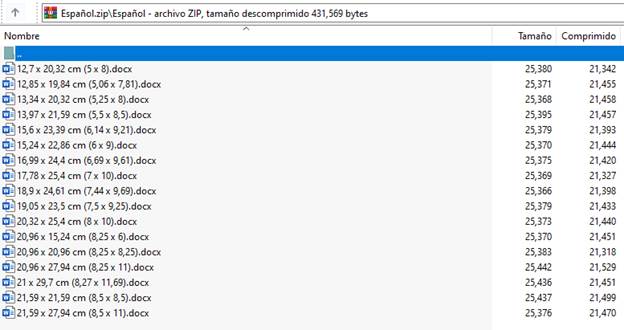
Lo único que te queda hacer con esta opción es elegir el tamaño con el que prefieres trabajar y comenzar a trabajar directamente en ese documento de Word o copiar y pegar el contenido de tu manuscrito.
En mi caso, que ya tenía un archivo “formateado” con mis 600 y algo de páginas, preferí aplicar los cambios directos a mi archivo. Spoiler alert: No fue fácil.
Para mi libro de 6×9, ¿Qué configuración usé?
Lo primero es ir a Layout (Disposición) y en Size (Tamaño) elegir “Mas opciones”. En esta nueva pestaña que te abrirá especificar en pulgadas el tamaño de la página.

Ya tienes tu libro en 6×9, ahora a configurar los márgenes. En la misma pestaña de Layout tienes la opción Margins, allí usar Custom Margins (Márgenes Personalizados).
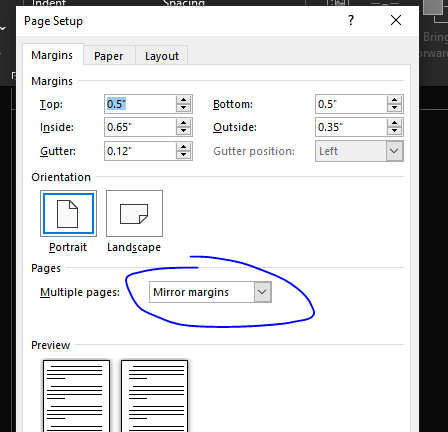
Esos son los valores con los que terminé luego de varias pruebas con la herramienta de previsualización de Amazon (que les mostraré más adelante). Importante, la opción de Multiple Pages tiene que estar en Mirror Margins. Esta opción permite que, como su nombre lo dice (mirror-espejo), los márgenes se inviertan en cada par de páginas. El objetivo de esto es que el libro tenga el espacio con mayor margen siempre en el lado que va el encuadernado. Sí, son cosas obvias pero que uno no piensa hasta estar maquetado el libro.
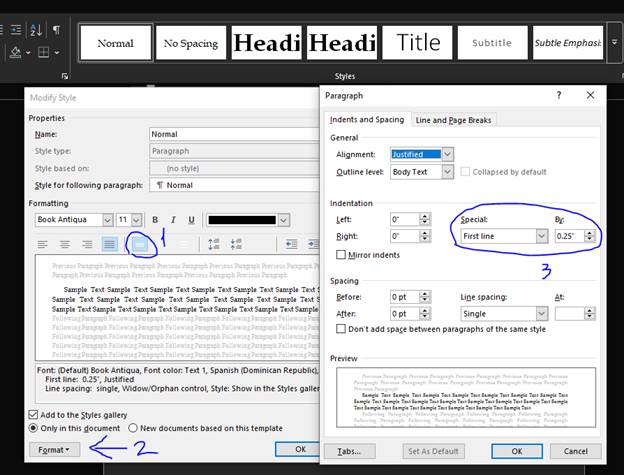
Para configurar la sangría y el interlineado. En inicio vamos a donde están los estilos que le comenté en el post anterior que era buena idea configurar desde un inicio y editamos el “Normal” o como hayan llamado a su estilo base. En las pestañas que se abrirán solo asegurarse de que el interlineado sea simple (1). Luego seleccionar formato y paragraph (párrafo) para las opciones de los párrafos. En esta segunda pestaña, en Indentation (sangría), elegir que sea solo en la primera línea de los párrafos por el tamaño de 0.25 pulgadas. Esta configuración hará que Word cree la sangría de forma automática cada vez que cambien a un nuevo párrafo, así que nada de tabulaciones después.
Ya estamos listos con los márgenes y todo eso, ahora viene lo que a mí me tomó más tiempo.
Configurar el pie de página.
Todos los libros tienen algo en común, y es que sus páginas están numeradas. Para poder realizar esto tienes las opciones de Header & Footer (Pie de página y Encabezados).
Mi trauma es tanto que para este ejemplo crearé un documento nuevo.
Les presento la novela, Lorem Ipsum:

Ok, lo primero que haré en este documento es colocar ese pie de página, para eso solo has doble click en la parte inferior de una de las páginas y podrás editarlo. Clickeamos Page Number (Número de página) en la cinta de opciones y para complicarnos más la vida elegimos esta opción con el número al lado derecho.

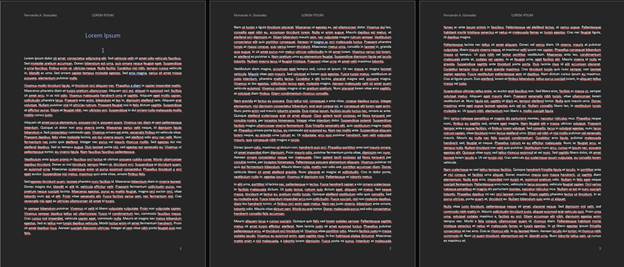
Perfecto, ya está, ahora todas las páginas están numeradas y ademas aproveché de agregar en el encabezado el nombre del autor y de la novela, como hacen algunos pocos libros. Pero aquí hay un problema y es el mismo que el de los márgenes. Las páginas impares van a la derecha y las pares a la izquierda, entonces el número debería cambiar de posición también. Para lograr eso solo hay que marcar la opción Different Odd & Even Pages (Páginas Pares e Impares Diferentes) en las opciones de los headers, elegir cualquier página par y configurar de nuevo el footer y el header en las posiciones que deseamos.
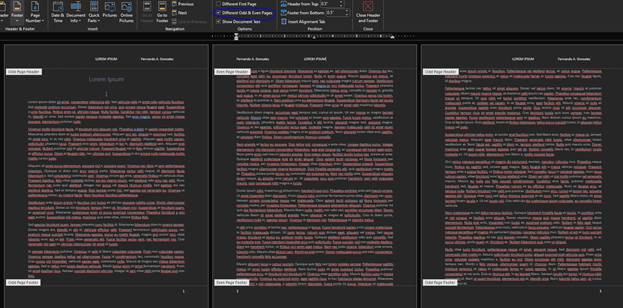
Muy bien, ahora Word se encargará de que todas las páginas estén númeradas correctamente. Pero hay un par de detalles mas que solucionar, y el primero son los capitulos.

Vemos que el capitulo 1 de nuestra nueva novela termina en la página 5 y en la página 6 comienza el capitulo 2. Bueno, esto es incorrecto pues los capitulos deben comenzar siempre en páginas impares. ¿Como solucionamos esto? Lo fácil sería dejar la página 6 en blanco y comenzar en la página 7, pero si hacemos eso ahora tenemos una página en blanco numerada, lo cual a nuestro pesar está mal.

Cuando recibí mi copia de impresión me di cuenta de este detalle y me llamó la atención, así que revisé otros libros y sí, en efecto las páginas en blanco, las que indican el cambio de partes o cualquier otra que no sea contenido del libro como tal, no deben ir numeradas. Así que toca solucionarlo.
En la pestaña de Layouts, vamos a insertar un Break, en específico un Section Break de tipo Odd Page (Página Impar).
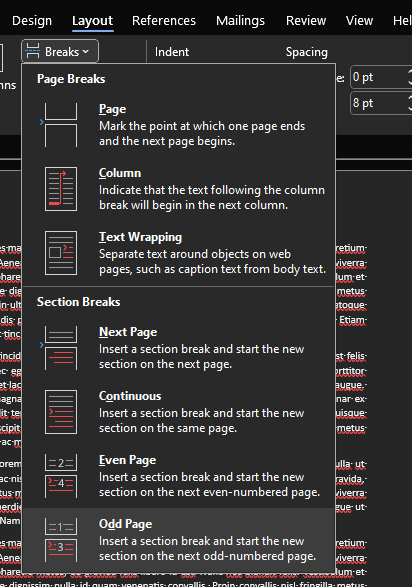
Esta opción terminará la sección del documento que se estaba trabajando y creará una nueva en la próxima página impar. Poniéndolo fácil, ahora estará bien numerado.

Puede ver que ahora se identifica la página del capítulo 2 como sección 2 y la anterior como sección 1. Ademas, se puede notar que la numeración salta de la página 5 a la 7 con el mismo formato de las páginas impares. Esto en la impresión final dejará una página en blanco correspondiente a la página 6, así que no se preocupen por que no la ven.
Tip: Activando esta opción podrán hacer visibles todos los caracteres ocultos en la página, dígase los espacios, las tabulaciones y, si, el cambio de sección:
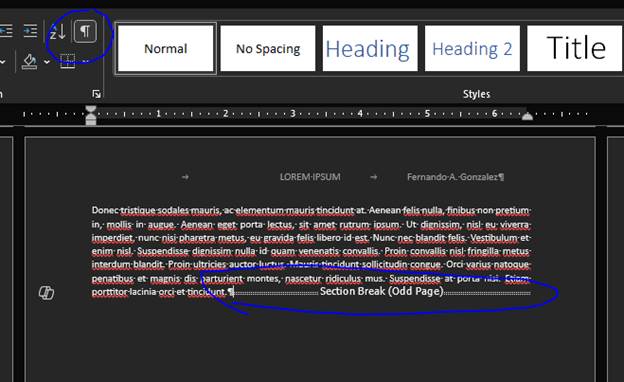
Ok, una última cosa con esto de las numeraciones y cambios de secciones. Los libros no empiezan desde la primera página impresa con el capítulo 1. Y tampoco cierran con la última página del último capítulo. Lo normal es que tengan estas páginas para el título, las dedicatorias, los agradecimientos, etc. Y si, adivinaron, esas páginas no se numeran tampoco.
Vamos con las primeras páginas.
En estas primeras páginas se dejan bastantes hojas vacías pues el contenido es corto y apenas ocupan una página. Página que siempre debe ser la impar. Un libro con solo el título y la dedicatoria se vería así (aunque yo agregaría una hoja en blanco en frente del título, es decir, dos páginas más)

Esto, activando la vista de los caracteres especiales, se ve así:
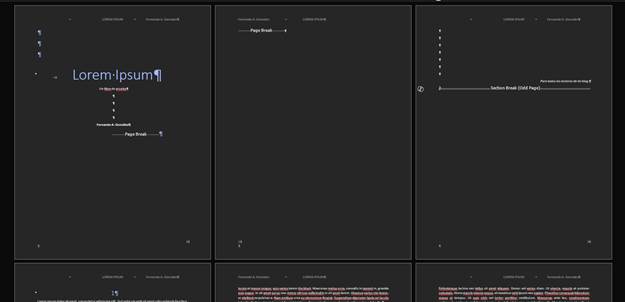
Los Page Break sirven para seguir el contenido en la siguiente página, y el section break ya lo vimos. Pero aún no terminamos. Recuerden que estas primeras páginas no se enumeran. Para lograr esto tenemos que hacer un trabajo con las secciones.
Ya con el section break luego de la dedicatoria dividimos todas estas páginas principales del contenido del capítulo 1, así que podemos editarlo. Sin embargo, si procedemos de una vez a quitar la numeración, alterará la siguiente sección, es decir, quitaremos la numeración del capítulo 1 también. Esto se debe a que las secciones están configuradas para seguir el formato de la anterior, para desactivar solo tienen que entrar al footer de la sección 2 (la del capítulo 1) y desmarcar la opción Link to Previous (enlazar con la anterior).
Esto debes hacerlo tanto con el header como con el footer y sus versiones pares e impares (las dos primeras páginas de la sección).

Desvinculadas las secciones, procedemos a borrar el contenido del footer y el header de las primeras páginas y ya estamos.

O casi. El primer capítulo está iniciando la numeración en la página 5 porque, aunque desvinculado, cuenta las páginas anteriores.
Esto tiene fácil solución. En la opción de Page Numer elegimos Format Page Numbers (Formato de Numeración de las Páginas) para que nos abra la siguiente pestaña y allí desmarcar Continue from previous section (Continuar desde la sección anterior) eligiendo Start at (Iniciar desde) e indicar el número 1.


Esto reinicia la cuenta para la sección y voala, ya tenemos la númeración como corresponde.

Esto es todo con el formato del documento. Sí, yo dije que se me hizo dificil y ahora que lo explico parece fácil. Bueno, todo es fácil luego de que se sabe cómo hacerse, pero yo tuve bastantes errores por el camino. Bastantes errores en un libro de 60 capítulos y dividido en 3 partes (Sí, las páginas que dejo en blanco para dividir las partes tampoco van numeradas), así que revisarlo me tomó bastante tiempo.
Volvimos a sobrepasar las 2000 palabras y no llegamos aún a la parte de cargar todo esto a Amazon, así que para mí pesar, pero para el bienestar del blog, creo que es mejor dejarlo hasta acá por ahora y seguir con esto la siguiente semana.
Antes de irnos, te cuento que comencé a cargar los primeros capítulos de Imperio Felino a Wattpad, Inkspired y Royal Road. Así que, si quieres comenzar a leer mi libro gratis, adelante, sigue cualquiera de esos enlaces. Solo pido en cambio que me comentes que tal te parece.
¡Bye! Feliz semana.
 Fernando A. González
Deja un comentario