1.896 Palabras (7-9 minutos de lectura)
¡Hola!
Decidido a terminar este tema que se me ha salido de las manos hasta convertirse en una trilogía, vamos al grano.
Crear la versión tapa blanda de nuestro libro.
En la ya confiable KDP vamos a encontrar la versión del libro digital que creamos en al post anterior. Allí se te da la opción de crear la versión paperback (tapa blanda) y hardcover (tapa dura). El objetivo acá es crear el paperback, pero puedo suponer que el hardcover debe ser más o menos lo mismo.
La primera sección no nos muestra nada nuevo. Nombre de la novela, autor, género y palabras claves. Todo eso ya lo llenamos en la versión digital, podemos copiar lo mismo acá.
Para la segunda sección comienza lo divertido. Pero no se preocupen, ya gran parte del trabajo se hizo en el post anterior.
ISBN es lo primero que nos piden y ya eso lo hablamos. La diferencia acá es que Amazon no nos da un ASIN si no un KDP ISBN, aunque es casi lo mismo.
Como segundo bloque tenemos las opciones de impresión (Print Option).
Sobre el tipo de papel y tinta, lo común es que en los libros de ficción se use el papel crema. Revisa unos cuantos libros que tengas por ahí y te darás cuenta de eso. Aquí hay muchas razones, primero es que el color crema es más amigable para la vista que el blanco, por cuestión del brillo, así que los lectores podrán pasar más tiempo frente al libro sin cansarse. Segundo, dicen que el papel crema es más elegante que el blanco, aunque eso es subjetivo. Tercero y más importante, el papel crema es más barato y más delgado que el papel blanco.
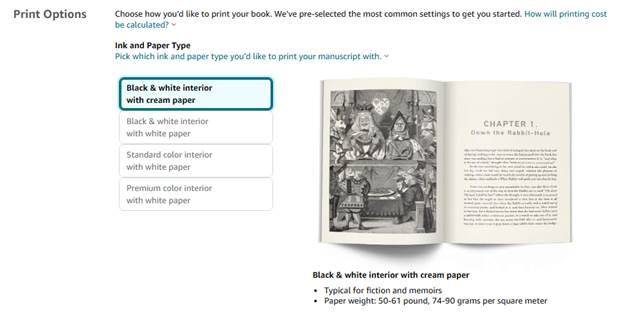
El papel blanco, por su parte, se utiliza para los libros de no ficción, libros académicos, etc. Libros cuyo contenido tenga un montón de imágenes y necesita que resalten más a la vista.
Lo del color, bueno… Esperemos a agregarle color a una versión especial o algo similar. Cuando veamos el precio de la impresión más adelante me lo agradecerán.
Ya como hablamos en el post anterior, viene la elección del tamaño del libro. Ya saben que hay muchísimos formatos y yo elegí el 6×9 porque es el más estándar existente. Mi recomendación es que busquen algún libro que tengan en su biblioteca que se ajuste a lo que desean y lo midan, así sabrán como terminará siendo la versión final de sus novelas.
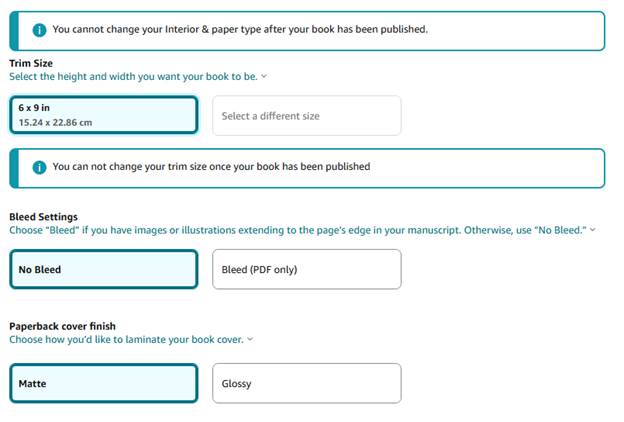
Sobre el Bleed (“sangrado”, supongo, nunca he escuchado la palabra en este contexto en español) se refiere a que existan imágenes que pueden salirse de los márgenes predeterminados del libro. Por ejemplo, que tengas una imagen que cubra la página de un lado al otro. Si no tienes imágenes ni nada de eso, solo ve por el “No Bleed”.
Para el acabado de la portada (Paperback cover finish) tienes para elegir entre “Matte” y “Glossy”. El matte es el normal para los libros de ficción, tiene brillo minimo y da una apariencia más sutil y regia a la portada. El glossy, por su parte, son esas portadas que brillan al reflejar la luz. Por el brillo, los colores son más llamativos, aunque los tonos oscuros se oscurecen aún más. El acabado glossy suele usarse en libros para niños o de no ficción. Lo mismo, mi recomendación es que busquen en su librero y comparen a ver qué es lo que desean.
Por ahí encontraran alguna versión especial tapa dura que tiene segmentos de la portada glossy y otros matte. No sé si Amazon ofrecerá ese servicio, en tal caso quizás al crear tu tapa dura (hardcover), pero de todas maneras por ahora no tengo idea como tendrías que configurar la portada. Ya les informaré si en algún momento llego a hacer algo como eso.
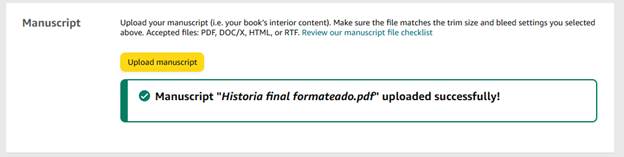
Ya con el manuscrito que trabajamos en el post anterior estamos listos para cargarlo. El mismo Amazon recomienda hacerlo en PDF, para eso solo debes exportarlo en Office Words.
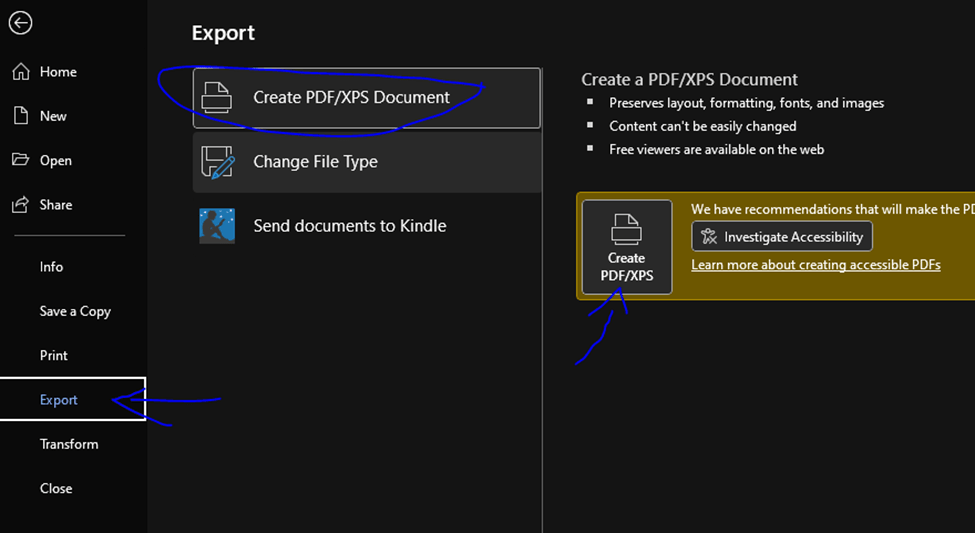
El proceso tardará un poco dependiendo de cuantas páginas tenga tu manuscrito. Luego de exportado puedes asegurarte de que todo se vea bien con el formato que estuvimos trabajando antes.
Ahora viene la portada.
Como ya comenté, la portada se la encargué a una diseñadora, así que sobre el proceso de “creación” como tal no tengo mucho que decir. Aquí el mismo Amazon te ofrece una herramienta para crear una portada simple que pueden probar sin compromiso.
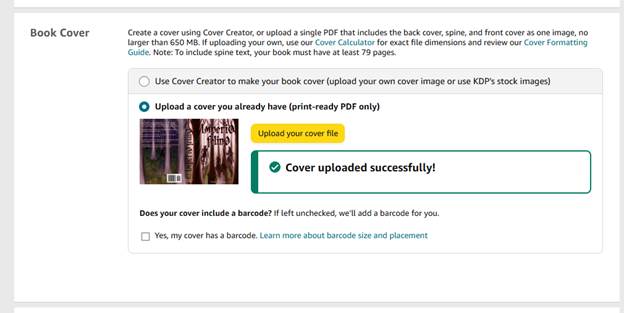
Importante acá. Amazon tiene otra aplicación diseñada para que puedas calcular el tamaño de tu portada (esta de acá), esto lo necesitas para saber las dimensiones en la que tu diseñador o tú mismo van a trabajar este archivo.
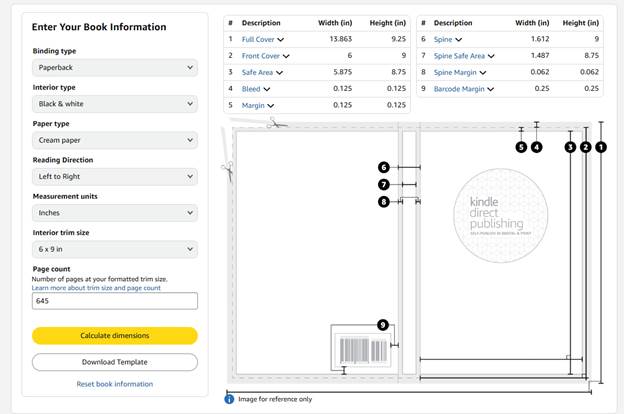
Solo debes especificar todos los valores que hablamos con anterioridad (tipo de papel, color, dimensiones del libro, etc) y te devolverá un esquema detallado con todas las medidas que necesitas tener en cuenta para el archivo final de la portada.
Tip 1: Procura ya haber formateado el manuscrito correctamente antes de tomar estas medidas. Lo digo es por la cantidad de páginas. Cuando di las medidas a la diseñadora lo hice calculando 753 páginas. Luego trabajé el formato del libro y pasé a las 635 página, quitándole un par de pulgadas al lomo del libro (spine).
Tip 2: No soy un experto en esto como para explicarlo con detalle, pero deben asegurarse de dos cosas. Primero la resolución de la portada tiene que ser al menos de 300dpi, esto tiene que ver algo con la cantidad de pixeles con que se dibuja la imagen y es lo que permite que dicha imagen se vea bien tanto en miniatura como en formatos más grandes. Lo segundo es el color, ya hablé en el post anterior del problema con diferentes tipos de papeles e impresoras, ¿no? Bueno, para las versiones digitales de la portada, asegúrate de que esté configurada con un perfil de colores RGB y CMYK para la versión impresa.
Lo último, es especificar si la portada ya tiene un código de barra, si no, no marques la casilla “Yes, my cover has a barcode” y Amazon se encargará de agregarlo el mismo con el ISBN que te asignó.
Como último, si no han utilizado IA para ningún elemento del libro, solo marquen “No” en la pregunta sobre esto.
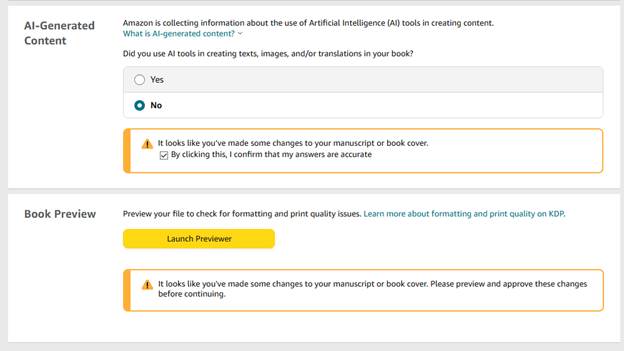
Ahora procederemos a la herramienta de previsualización del libro haciendo click en “Launch Previewer”
Si acabas de cargar el manuscrito y la portada, la herramienta tardará unos 4 o 5 minutos en abrir.
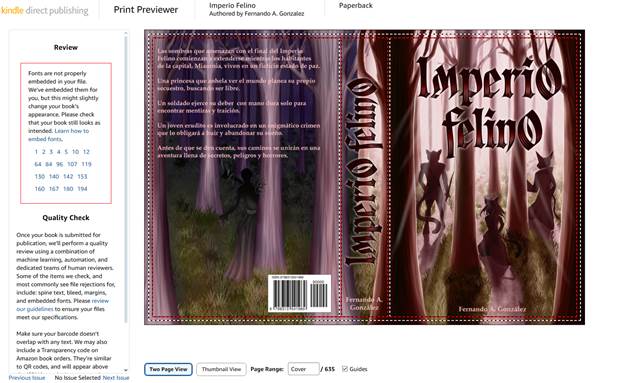
Bienvenidos a la herramienta que hubieran tenido que ver unas 400 veces si, como yo, no tuvieran acceso a este buen tutorial. Si siguieron todos los pasos y todo fue bien, allí a la izquierda no les aparecerá una lista enorme de errores. Si por casualidad tienen algún error, no se preocupen, la herramienta es clara y te indicará en que página está lo que no le gusta.
En mi caso me lanza una advertencia sobre algunas fuentes que puedan no quedar bien en ciertas páginas, sin embargo, las revisé y están perfectas, así que no impide la impresión del libro.
Lo importante acá es que quizás no te arroje ningún error, pero hay cosas no “obligatorias” que no detecta, como la numeración de las páginas en blanco. Así que les invito a darse una paseadita por el libro para que revisen todos esos detalles.

En mi caso puedo observar que las páginas en blanco no tienen numeración y los capítulos siempre comienzan en páginas impares.

Ademas, los bordes y las sangrías se ven bien, así que ya finalmente todo está en orden.
Cuando termines con la revisión y no tengas ningún error indicado por Amazon, podrás hacer click en ese ansiado botón de “Approve”.
Inmediatamente después, Amazon te mostrará un resumen de la configuración de tu libro junto al precio de impresión de este.
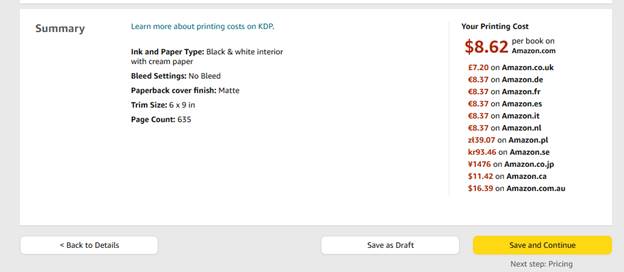
Cuando publicas un libro en físico en Amazon, este te ofrece un modelo de impresión on demand, es decir, solo imprimen tu libro cuando alguien lo compre. Y está bien para escritores que estamos empezando y no podemos permitirnos o no tenemos la oportunidad de hacer un trato con una imprenta, donde de seguro el costo de impresión nos saldría mucho mejor porque estamos trabajando con lotes grandes. Es por eso por lo que el precio de la impresión en Amazon puede parecer un poco elevado.
Si avanzamos, procederemos a la sección donde elegimos el precio de nuestro libro.
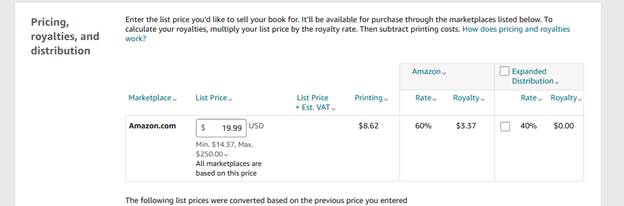
Aquí, a diferencia de la versión digital, solo tenemos la opción del 60%. La opción de Expanded Distribution es para que librerías u otras entidades puedan ordenar lotes de copias, pero por ahora, al menos en mi caso, eso no sucederá, así que lo dejo sin marcar.
La comisión aquí se calcula dividiendo las regalías del precio del libro y restando el costo de impresión. En mi caso $19.99*0.6 = $11.99 (el total de las regalías) – $8.62 (costo de impresión) = $3.37. Sí, al final terminaré recibiendo $3 por cada copia de mi libro de $19.99.
Mi opinión es que las versiones físicas son más que todo una formalidad. Hoy en día el mejor índice de ganancia viene de las versiones digitales, pues como son más baratas, las compran más. Sin embargo, esa es mi opinión como arduo consumidor de eBooks. Se que aún hoy en el 2025 muchísimos lectores prefieren tener una copia física en sus manos que una Kindle. Y sí, los entiendo, el placer de pasar las páginas y eso, pero…
Bueno, nos estamos desviando.
Esos números pueden variar. Si tu novela es más corta, el costo de impresión será menor y podrás venderlo más barato o mejorar tu margen de ganancias. Aquí en la selección de precio todo es subjetivo y personal, yo solo les muestro como calcularlo.
Al concluir la configuración, tendrás la opción de solicitar una versión de prueba, que es la que les mostré en el post anterior.

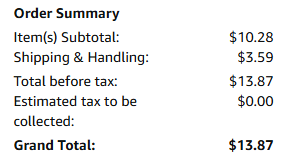
Para esta versión de prueba te cobraran el costo de la impresión más el delivery (unos $3 adicionales) y la orden te aparecerá en el carrito de compras de tu cuenta de Amazon para concluir la venta.
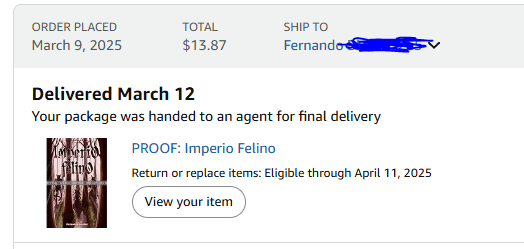
Ese precio asciende a los $13.87 porque la versión de mi manuscrito con 750 páginas tenía un costo de impresión de $10.28
Y listo. Ya luego de publicar todos los cambios, Amazon se tomará entre 2 a 3 días para liberar tu novela y cualquiera podrá comprar tu libro en tapa blanda desde la tienda. ¡Felicidades!
Luego de que finalice el proceso, en el mismo KDP podrás ordenar tus copias de autor. Estas copias serán la misma versión que el cliente final puede obtener desde la misma tienda, es decir, no tienen el sello de “Not for Resale” de la copia de prueba. Puedes ordenar entre 1 a 999 copias de autor por orden, sin límite de cantidad de órdenes, y solo se te cobrará el costo de impresión más envio (estas copias no aplican para envíos gratis, ni siquiera con Amazon Prime).
Bueno, creo que ya eso es todo. Fin de la trilogía.
Si les fue de utilidad este tutorial, déjenmelo saber con un comentario o escríbanme en mis redes sociales. Sus palabras me sirven de motivación.
¡Y si quieren motivarme un poco más, obtengan una copia de Imperio Felino en Amazon!
Recuerden que también pueden leer los primeros capítulos gratis en Wattpad, y dejar comentarios allí también me motivaría bastante.
Hasta la próxima semana.
 Fernando A. González
Deja un comentario